win10怎么添加新用户
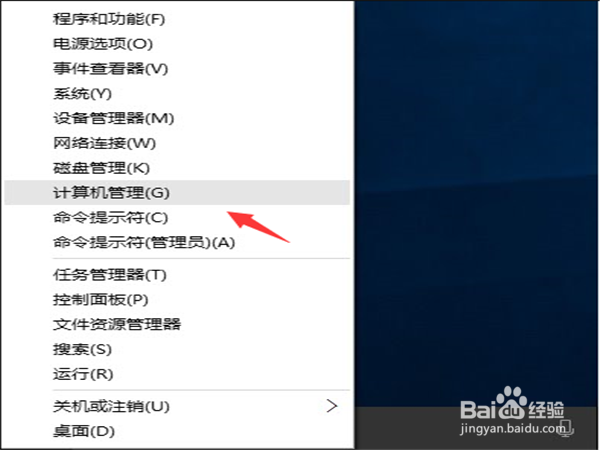
1、首先我们在桌面的左下角找到开始,在开始菜单上点击右键,然后会弹出一个框,我们会看到一个“计算机管理”,我们点击它。
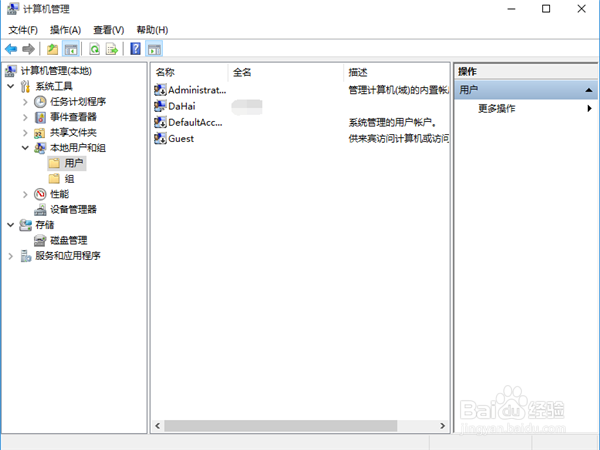
2、这时系统就会把“计算机管理”给调出来,我把看到左边的“本地用户组”里面有一个“用户”。
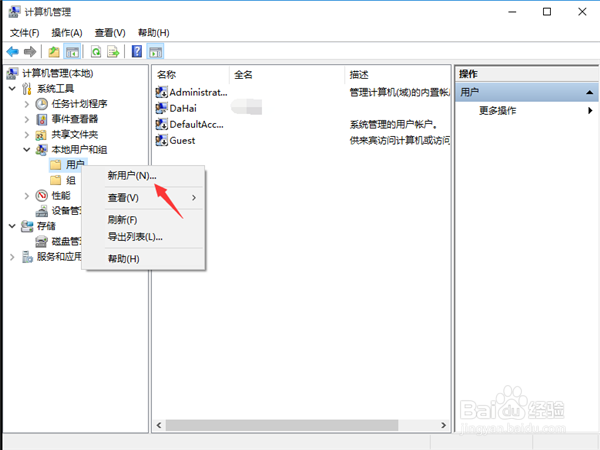
3、我们在“用户”上点击右键,然后会弹出一个小对话框,我们会看到第一个功能“新用户”,我们点击它。
4、接下来就会弹出一个“新用户”的对话框,我们在这个弹出的对话框里面需要输入用户名和密码
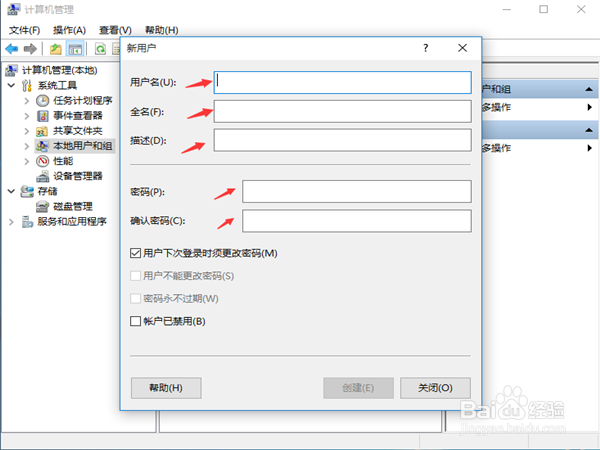
5、当我们输入相关的用户名和密码之后点击“创建”

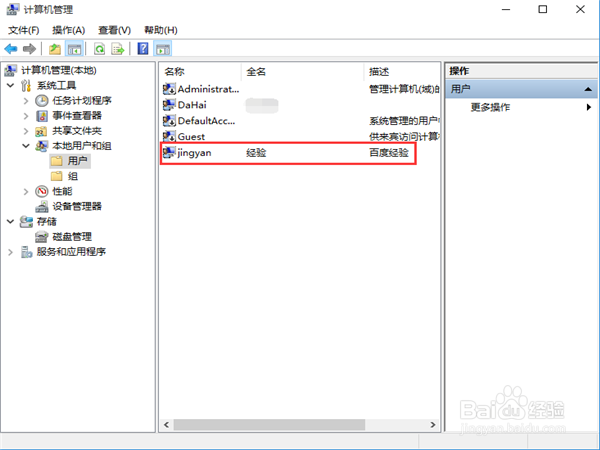
6、在回到“计算机管理”界面,看下面的图示例,红色框框起来的部分就是我们新建的用户,可以与之前的图片比较一下,是不是新建出来的呢。
阅读量:90
阅读量:63
阅读量:124
阅读量:25
阅读量:45