Word中加上角标和下角标
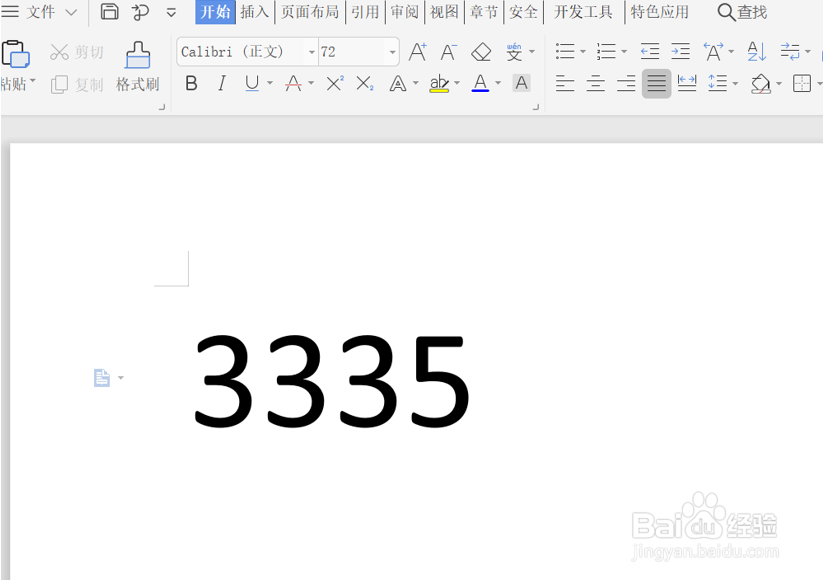
1、可以看到文中的数字,而数字5是需要进过操作变成角标的,将把操作好的图片放在最后进行比对。
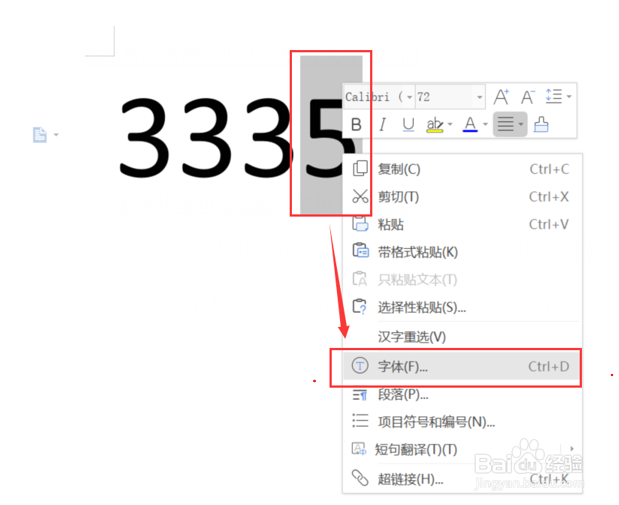
2、用鼠标选中“5”,在”5″的右键选择字体。
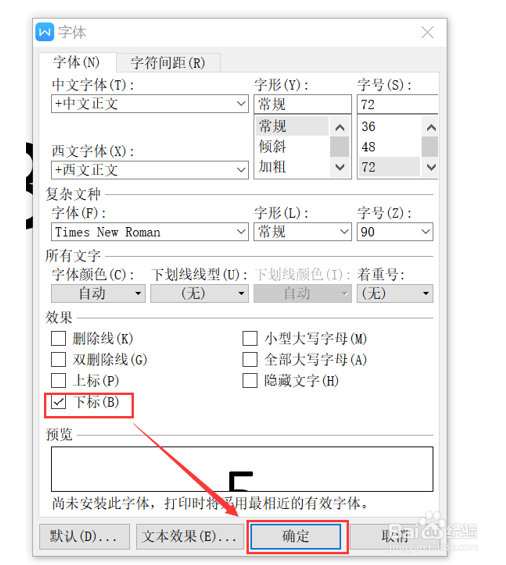
3、出现的对话框中我们找到“上标”,点击确定。

4、先选中要作为角标的文字,用鼠标右键单击选择【字体】,在弹出的对话框中勾选上角标,点击确定,上角标就加好。

5、下角标也是一样,只要勾选对话框中的下角标就可以。
1、可以看到文中的数字,而数字5是需要进过操作变成角标的,将把操作好的图片放在最后进行比对。
2、用鼠标选中“5”,在”5″的右键选择字体。
3、出现的对话框中我们找到“上标”,点击确定。
4、先选中要作为角标的文字,用鼠标右键单击选择【字体】,在弹出的对话框中勾选上角标,点击确定,上角标就加好。
5、下角标也是一样,只要勾选对话框中的下角标就可以。