如何通过注册表方式清除远程桌面连接的历史记录
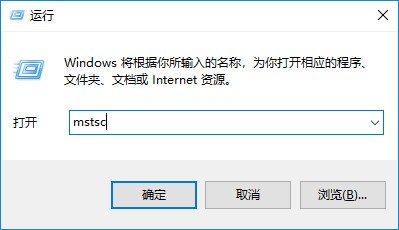
1、打开"运行"对话框,输入"mstsc"指令。
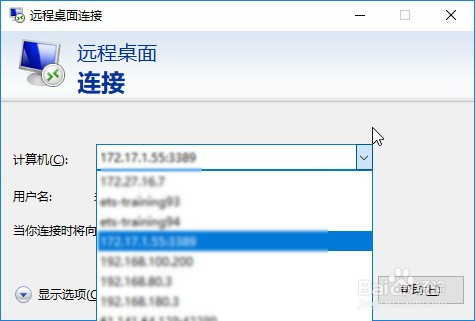
2、打开"远程桌面连接"对话框,通过下拉框可查看到登录过的历史记录。
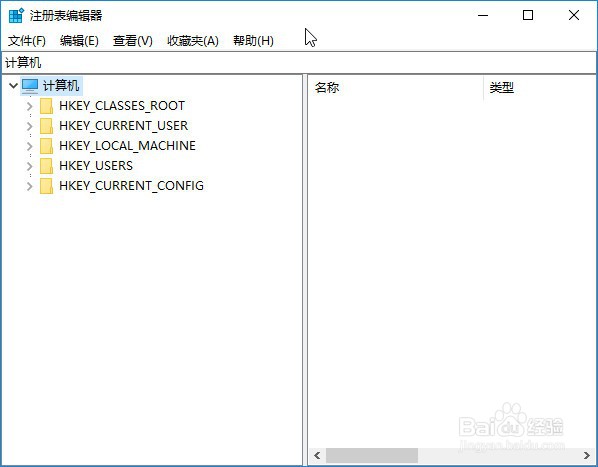
3、进入到"注册表编辑器"。
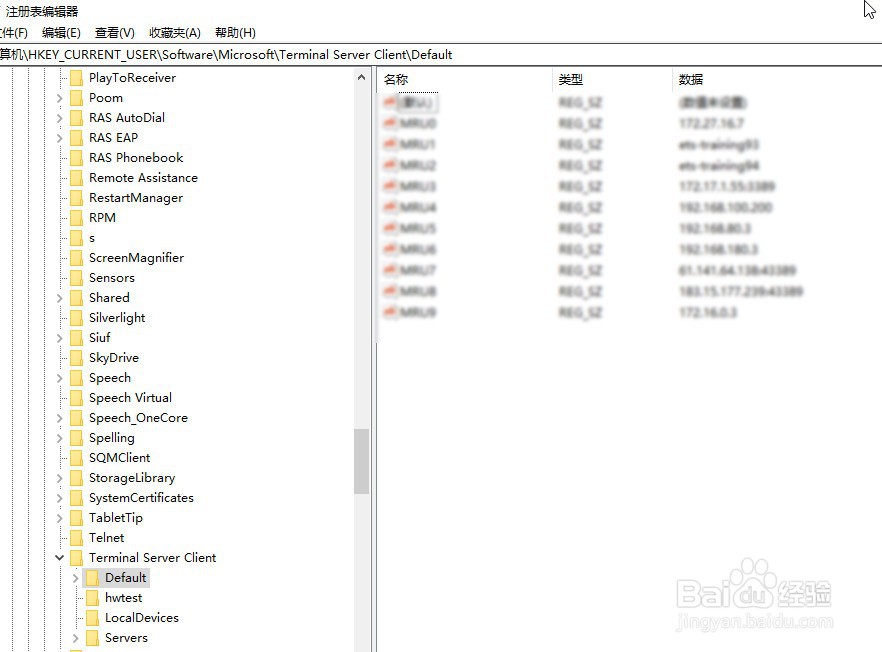
4、依次展开"计算机\HKEY_CURRENT_USER\Software\Microsoft\Terminal Server Client\Default"节点。
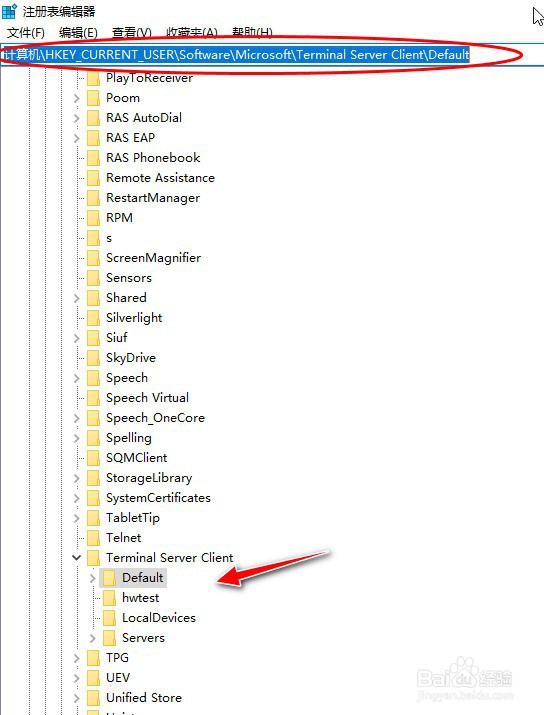
5、找到"Default"节点对应的右侧栏的内容,为"远程桌面连接"工具登录的历史记录。
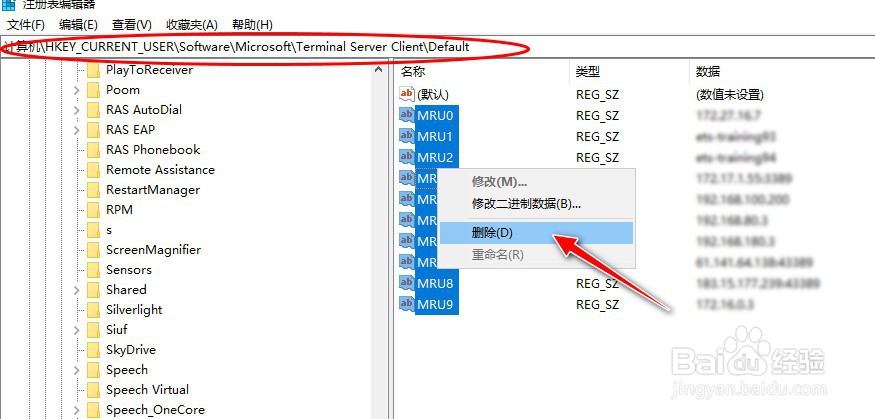
6、用鼠标全选中,再点右键"删除"菜单,将注册表中的相关历史记录删除。
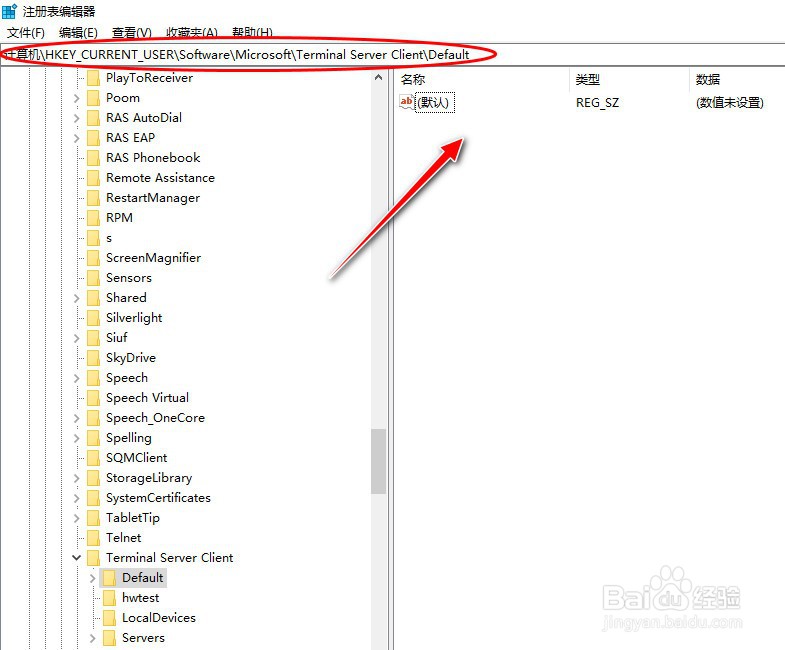
7、注册表内容清除成功后,右侧栏历史记录相关内容为空白。
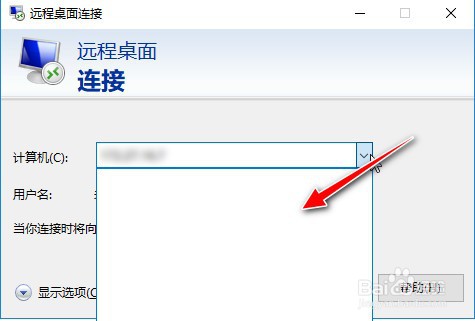
8、再打开"远程桌面连接"对话框,通过下拉框看到均为空白,已经看不到登录过的历史记录了。
1、打开"运行"对话框,输入"mstsc"指令。
2、打开"远程桌面连接"对话框,通过下拉框可查看到登录过的历史记录。
3、进入到"注册表编辑器"。
4、依次展开"计算机\HKEY_CURRENT_USER\Software\Microsoft\Terminal Server Client\Default"节点。
5、找到"Default"节点对应的右侧栏的内容,为"远程桌面连接"工具登录的历史记录。
6、用鼠标全选中,再点右键"删除"菜单,将注册表中的相关历史记录删除。
7、注册表内容清除成功后,右侧栏历史记录相关内容为空白。
8、再打开"远程桌面连接"对话框,通过下拉框看到均为空白,已经看不到登录过的历史记录了。
阅读量:161
阅读量:61
阅读量:21
阅读量:53
阅读量:170