win11微软账户登录不上
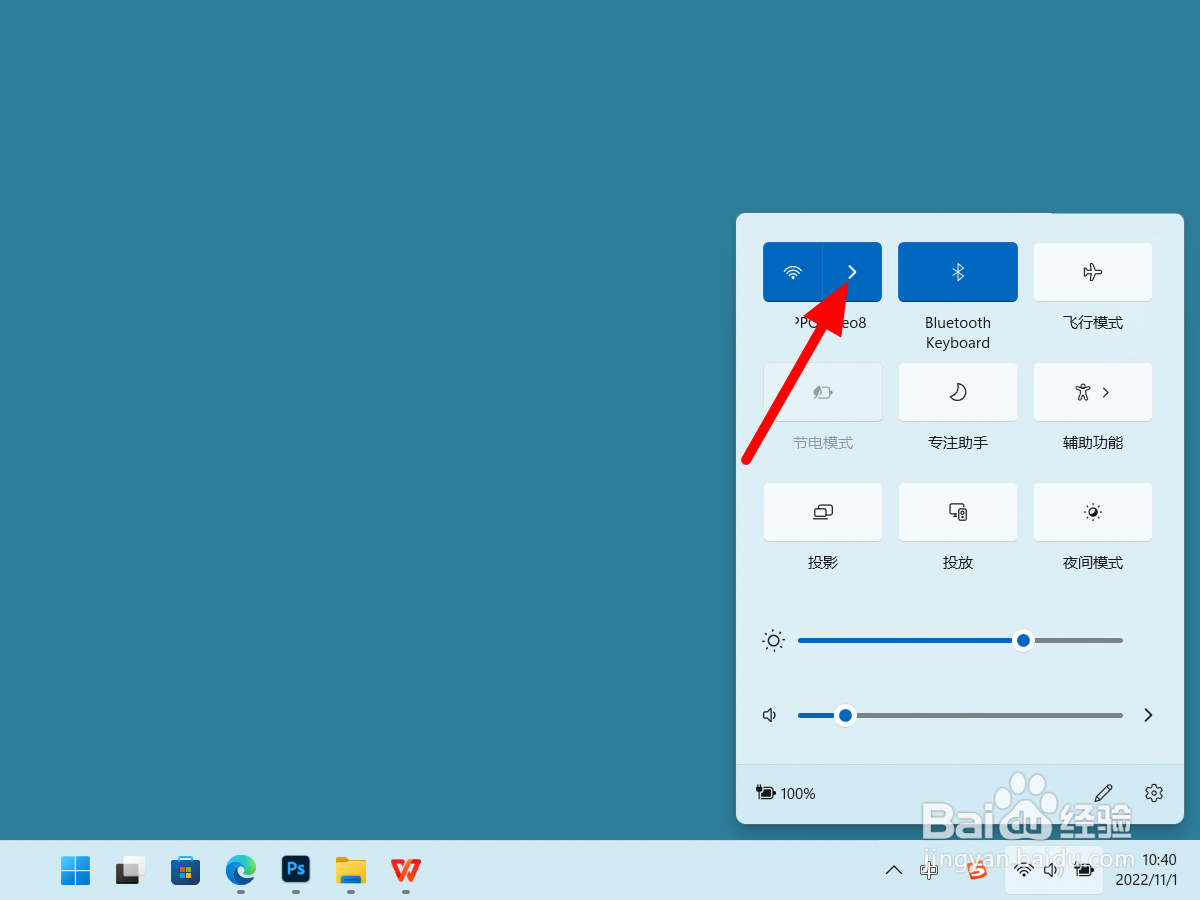
1、点击更多
在电脑任务栏网络中点击更多。
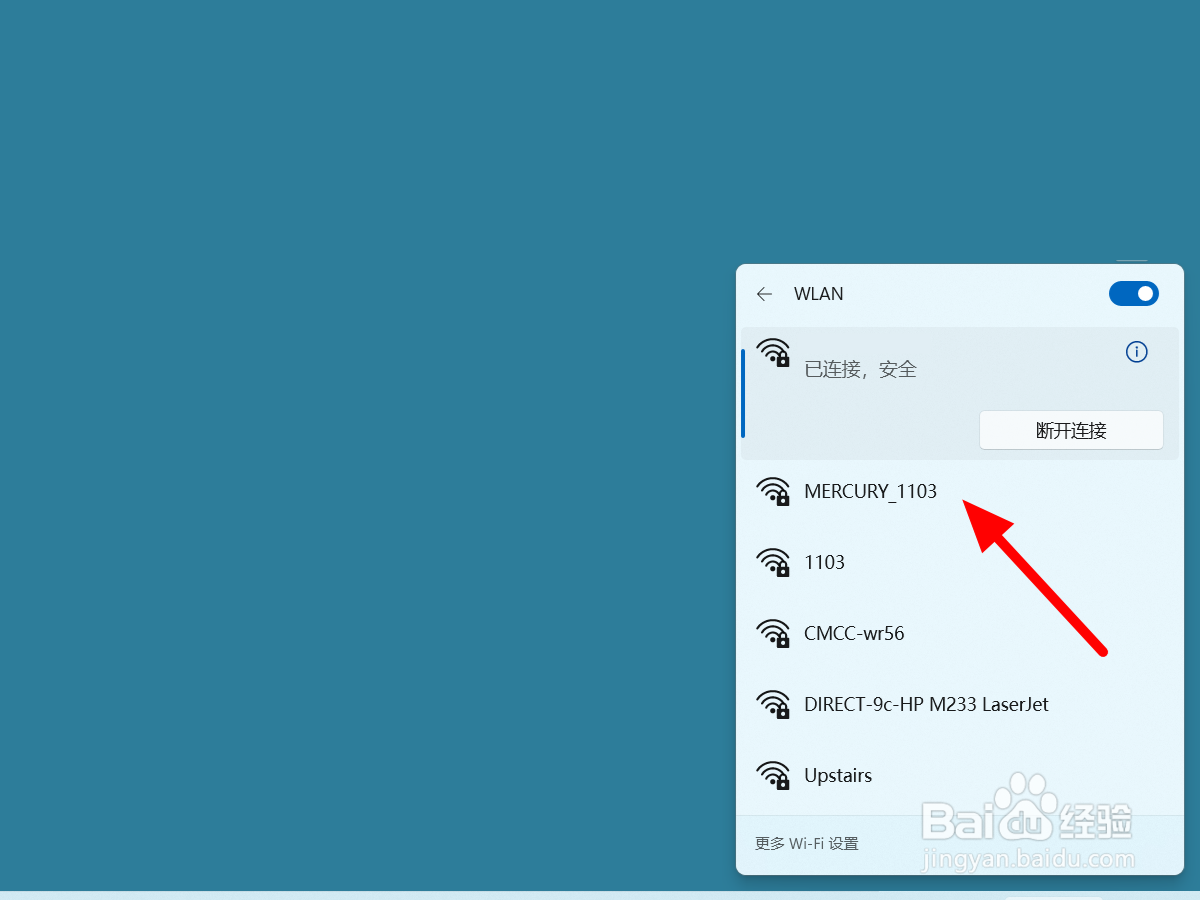
2、点击wifi
在网络列表中点击可以正常使用的wifi。
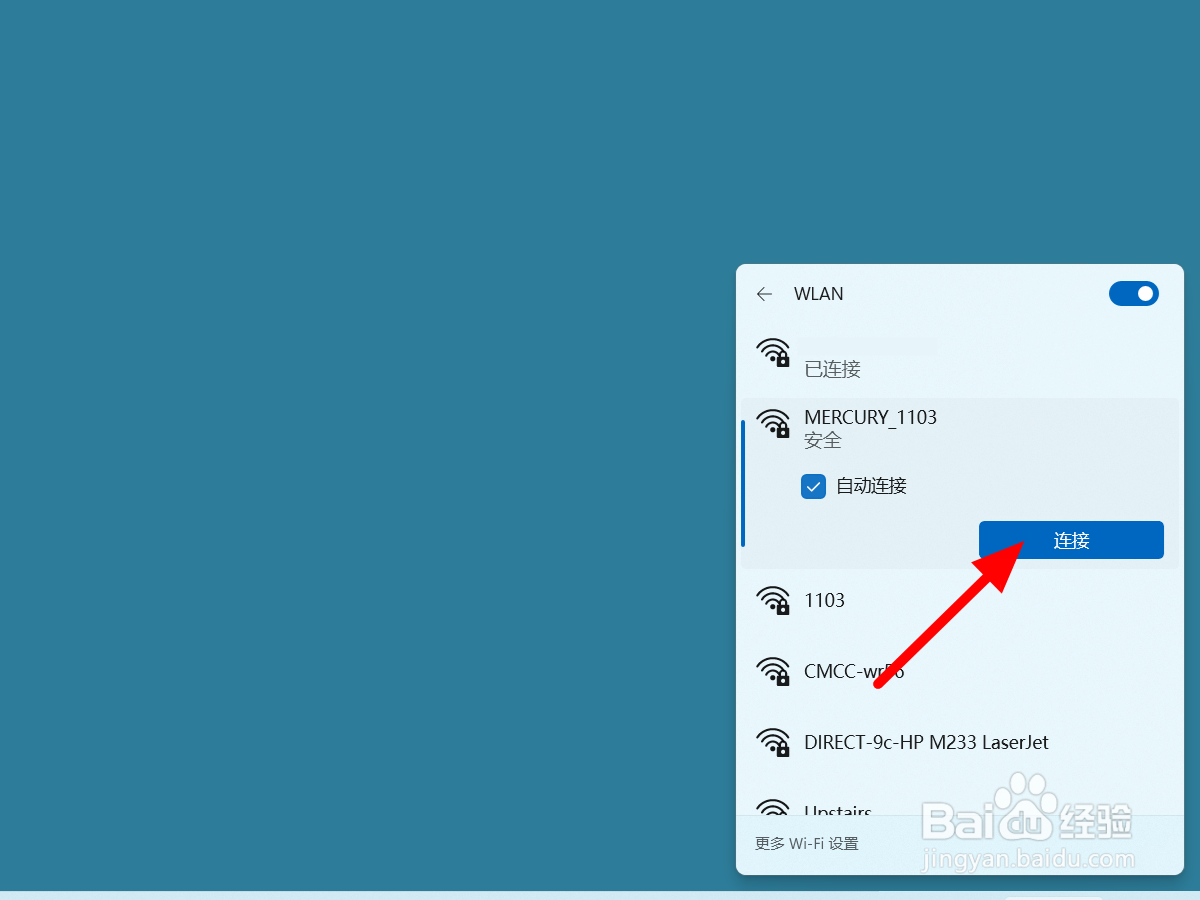
3、点击连接
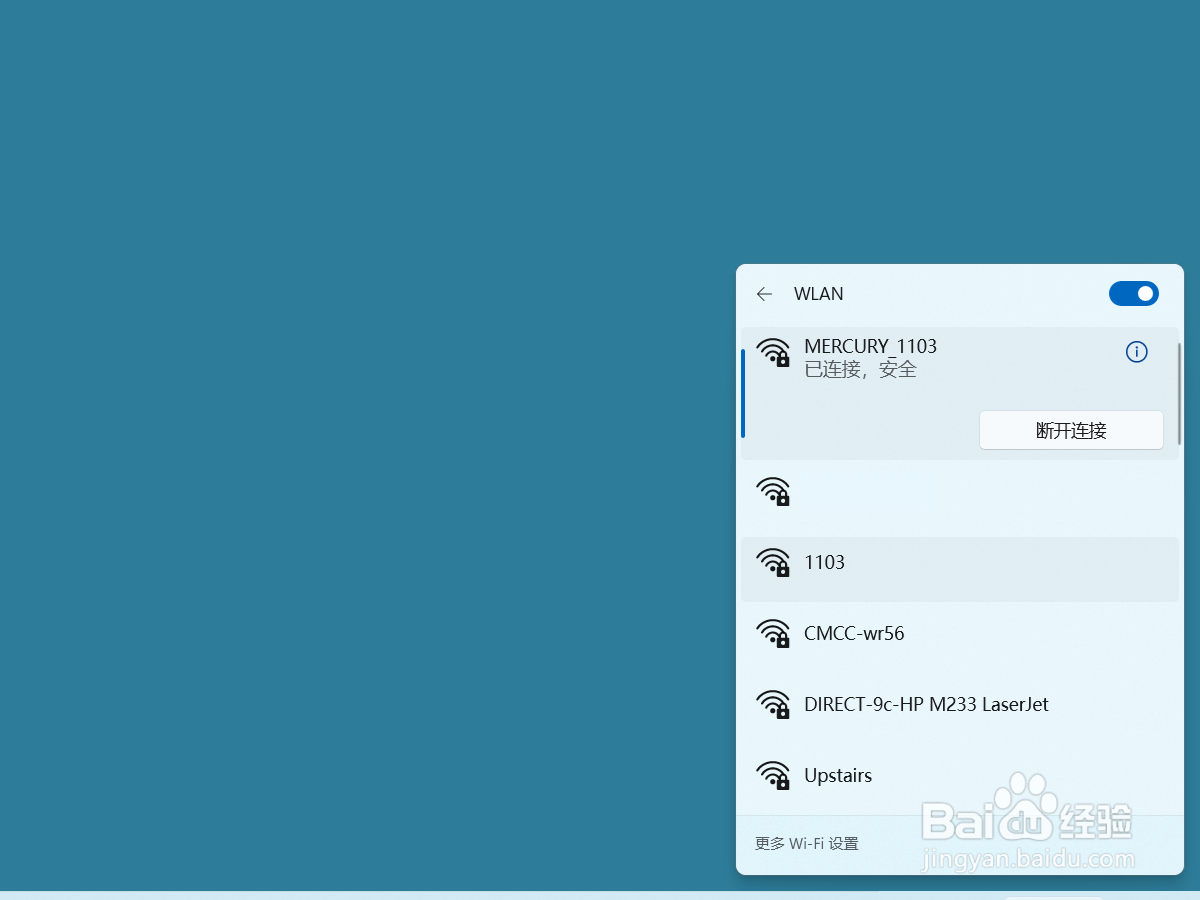
点击连接,这样就解决成功。
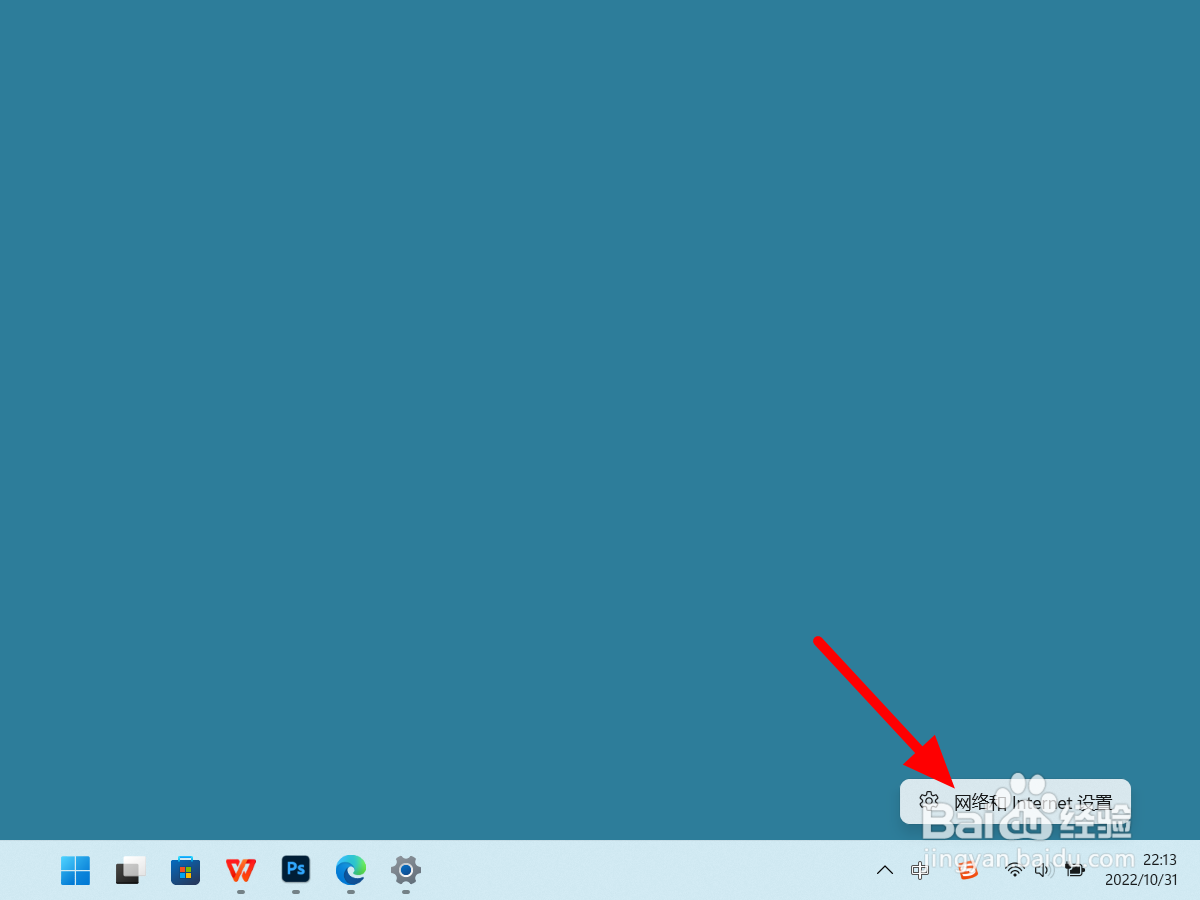
1、单击网络
在电脑任务栏中右击网络,单击网络和Internet设置。
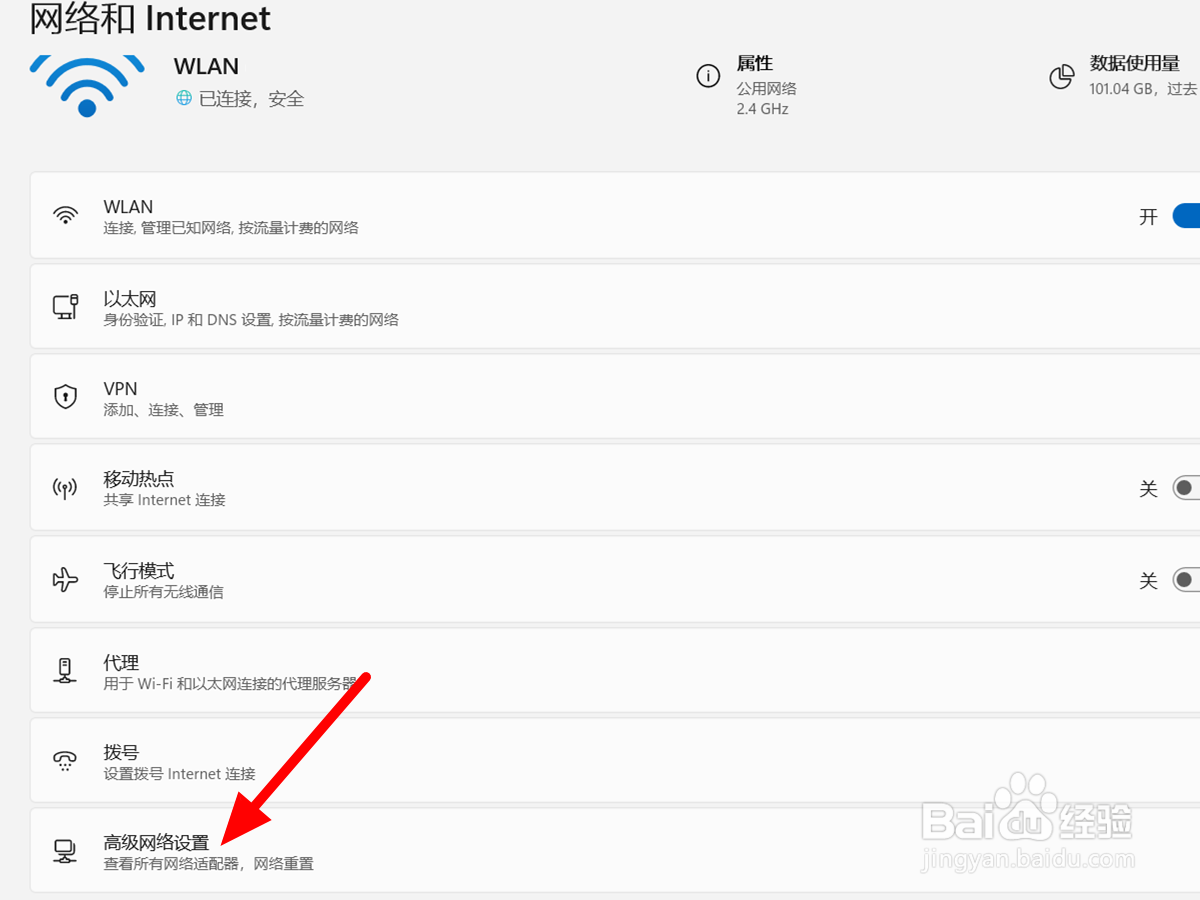
2、点击高级网络设置
进入网络和Internet设置界面,点击高级网络设置。
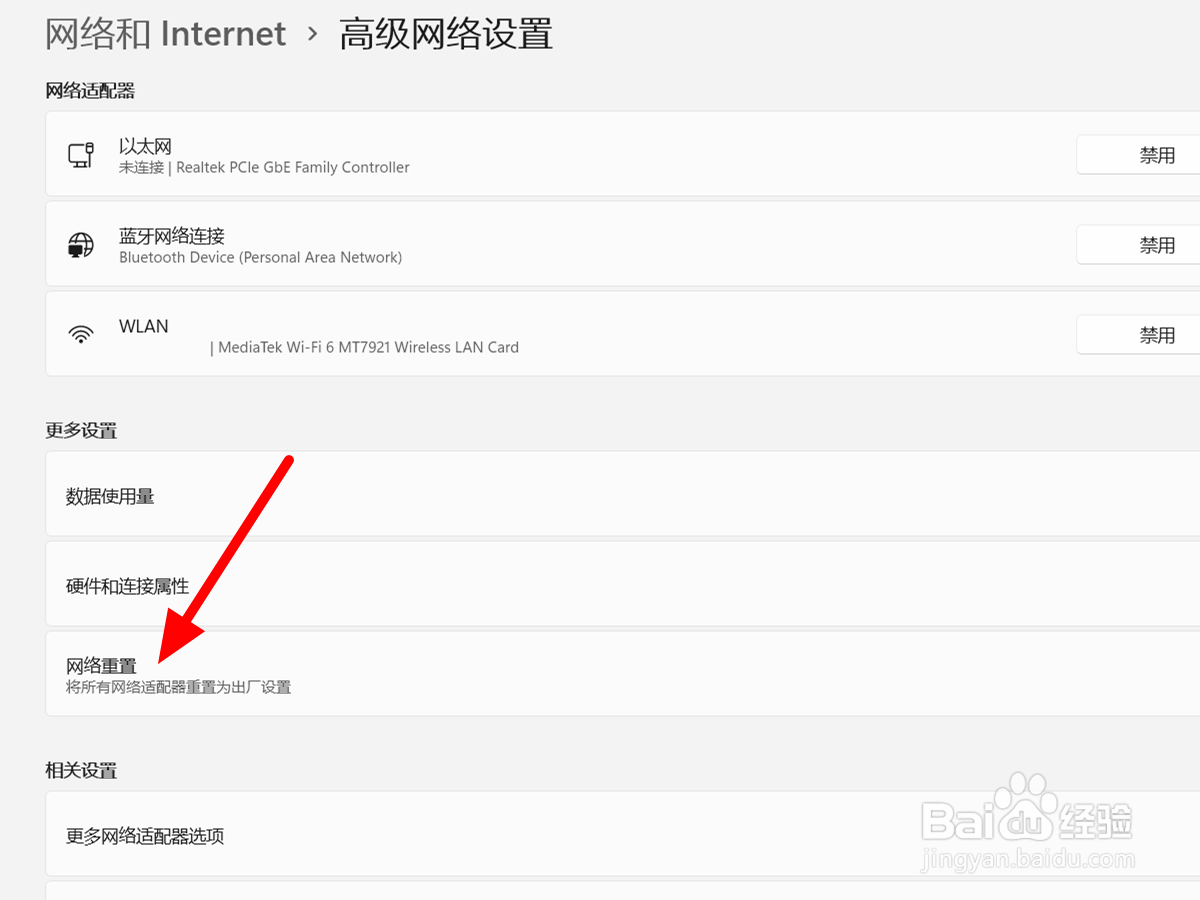
3、点网络重置
在高级界面,点击网络重置。
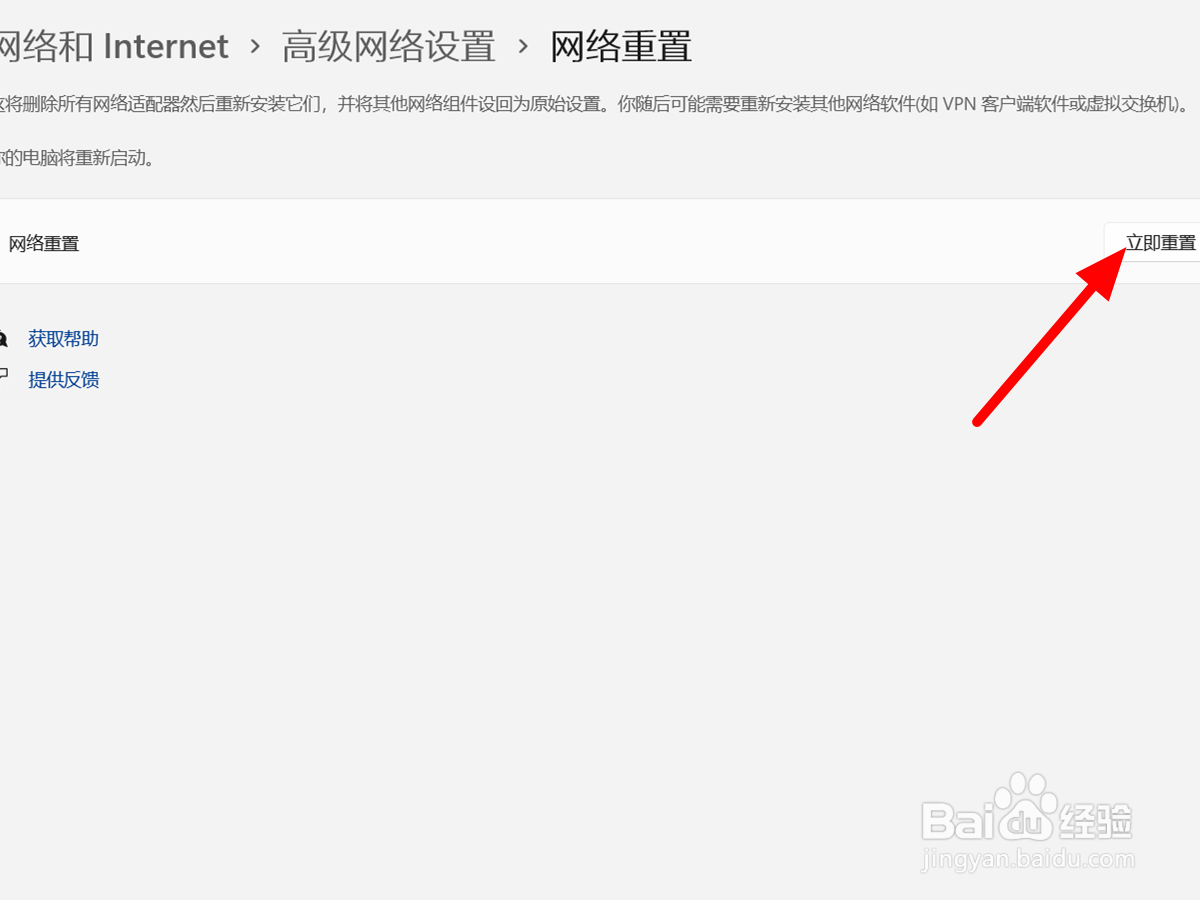
4、单击立即重置
单击立即重置,这样就设置成功。
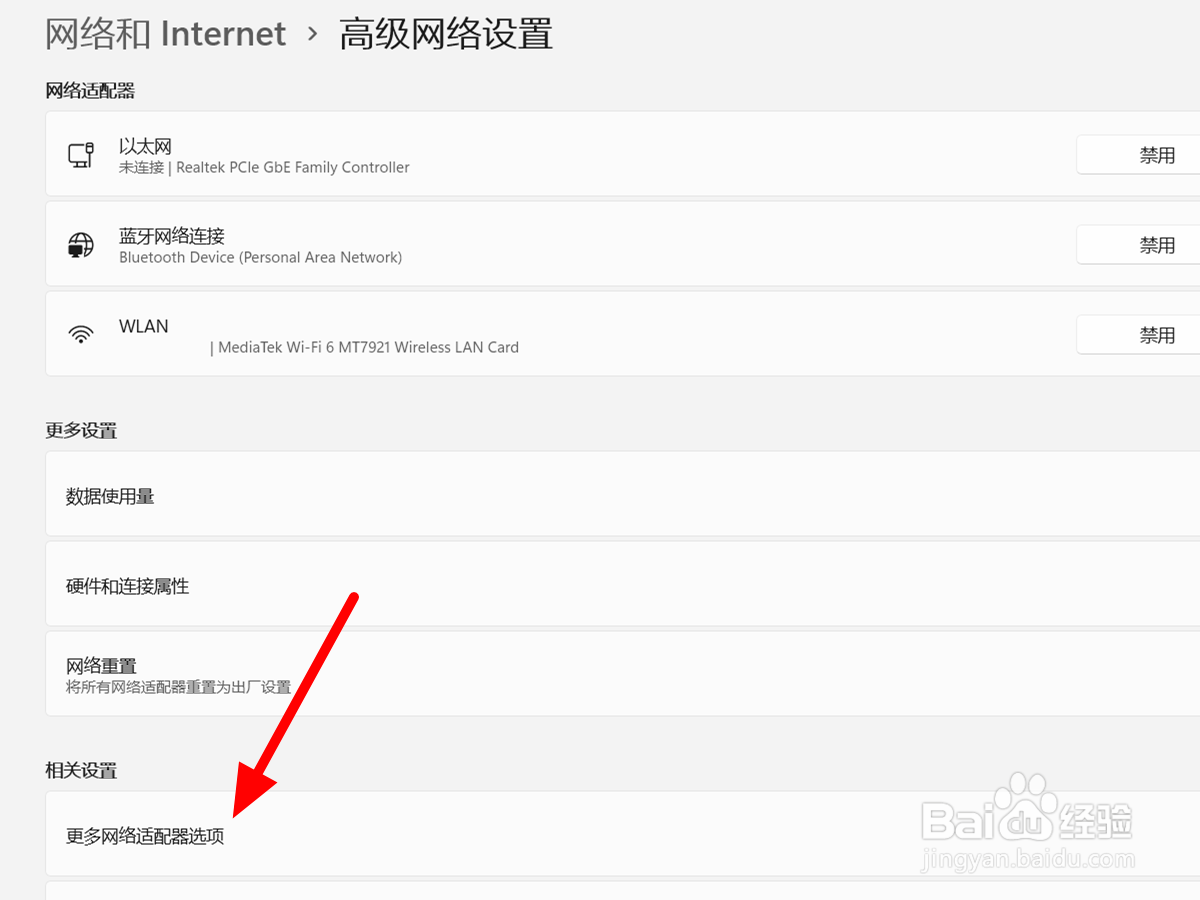
1、点更多网络适配器
在高级网络设置界面,点击更多网络适配器选项。
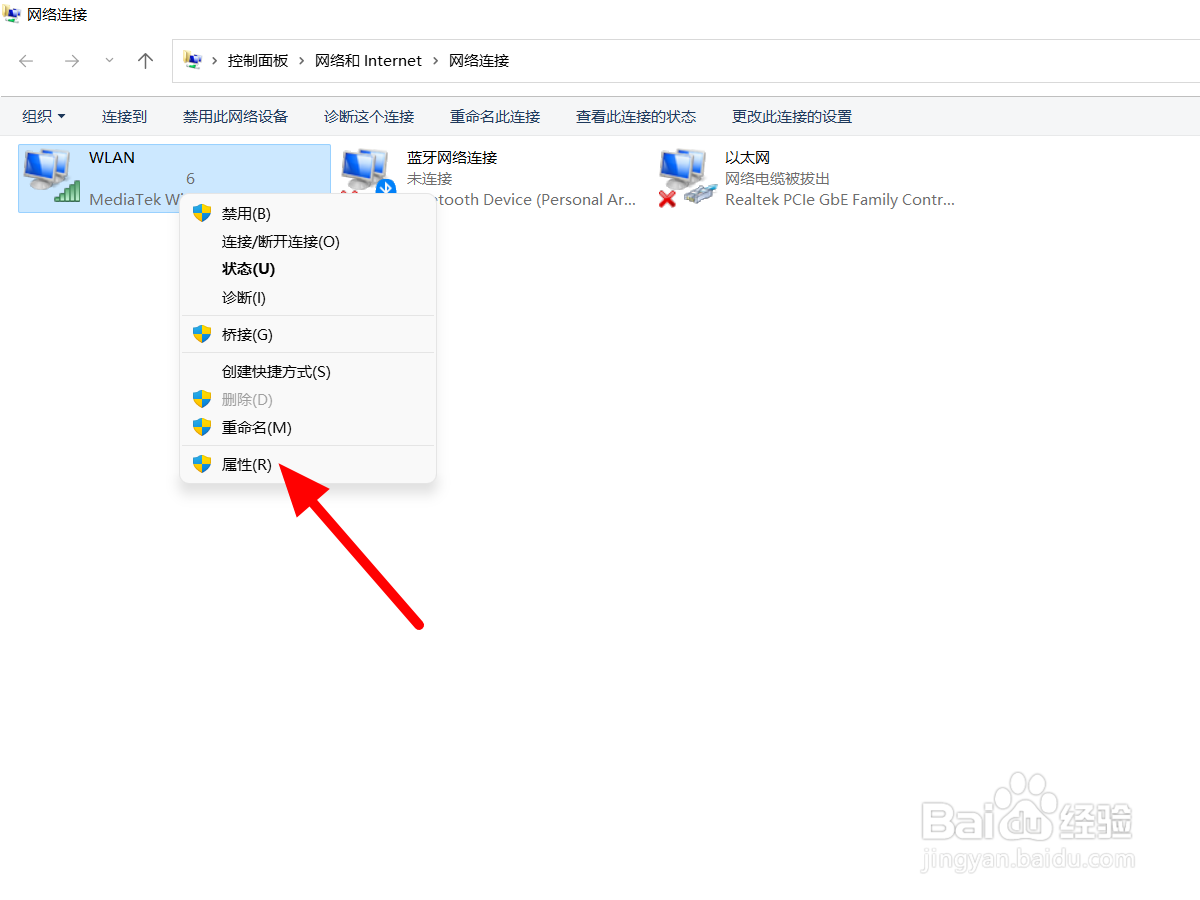
2、点击属性
选中网络适配器鼠标右击,点击属性。
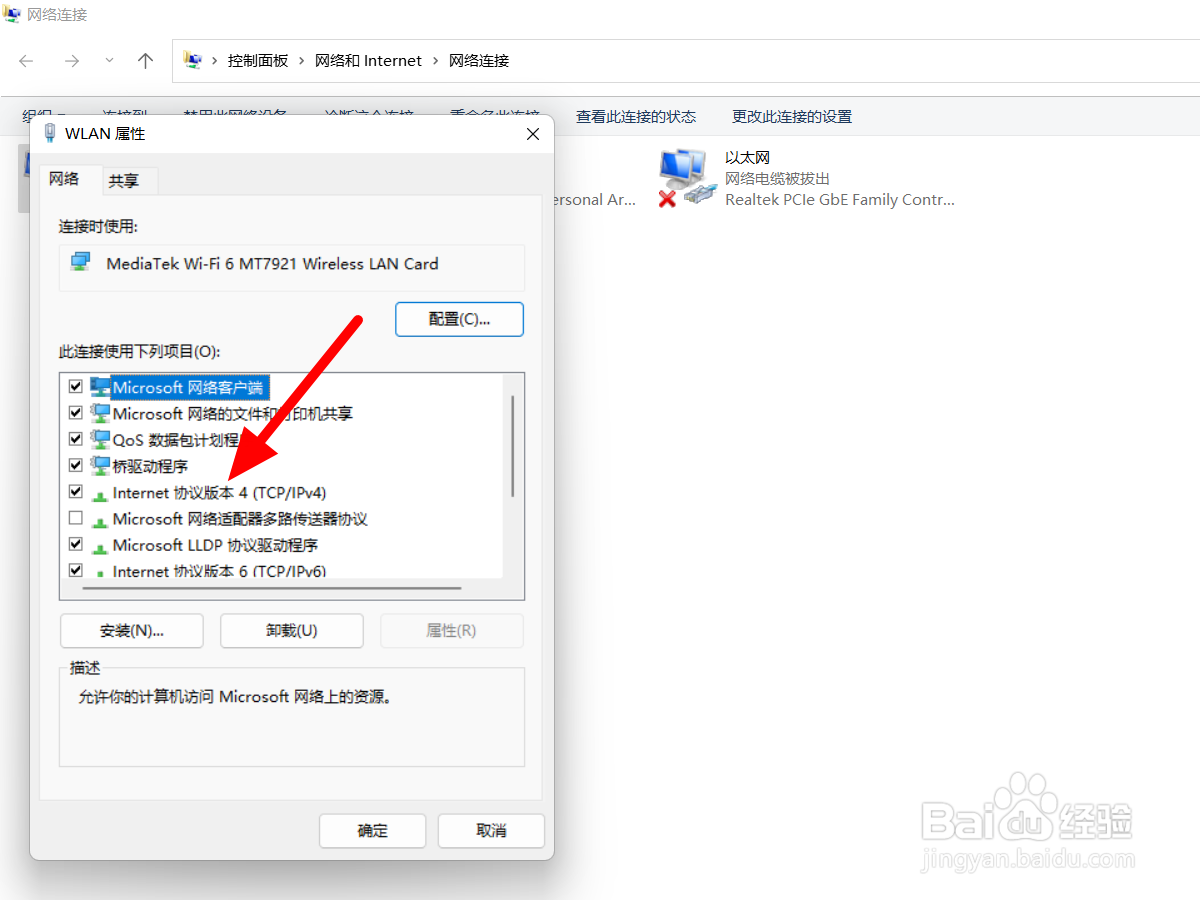
3、点击版本4
在属性界面,点击Internet协议版本4(tcp/ipv4)。
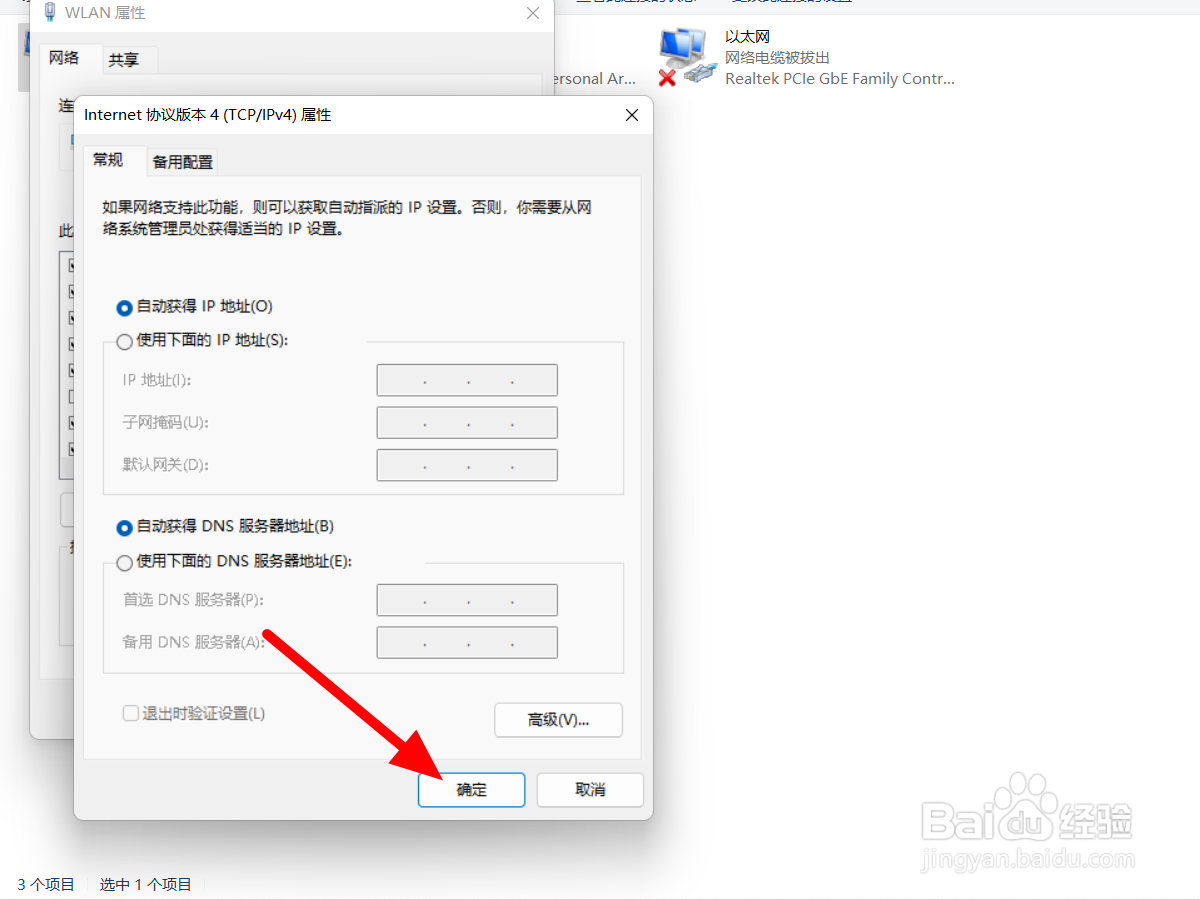
4、选自动dns点确定
勾选自动获得dns服务器地址,点击确定即可。
阅读量:196
阅读量:56
阅读量:168
阅读量:159
阅读量:117