在Windows任务管理器中注销帐户会“拒绝访问”
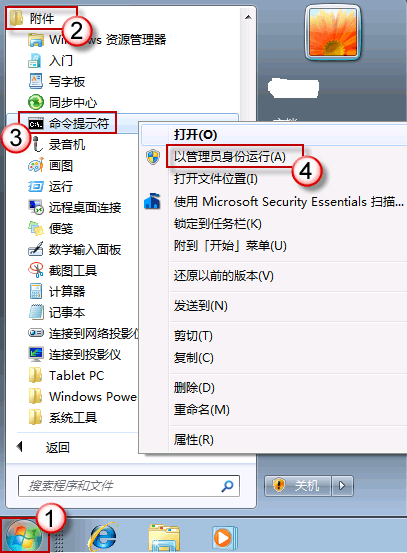
1、单击“开始”按钮,依次打开“所有程序>附件”。右键单击“命令提示符”,选择“以管理员身份运行”
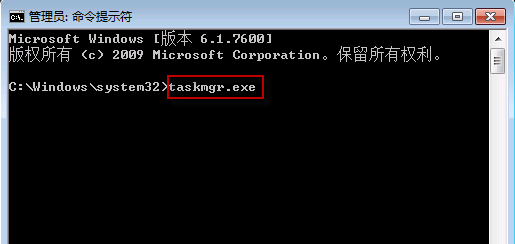
2、在命令窗口中输入 taskmgr.exe,回车。(现在 Windows 任务管理器会以管理员身份运行)
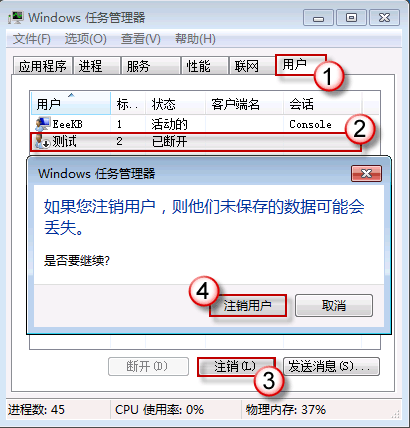
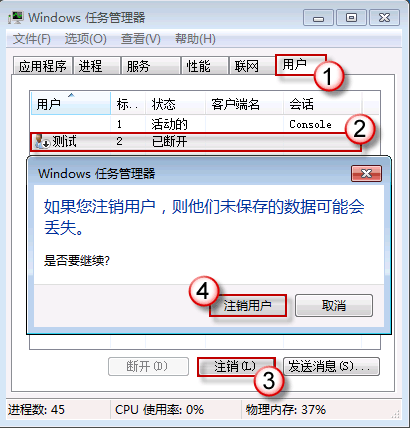
3、切换到“用户”选项卡,注销多余用户
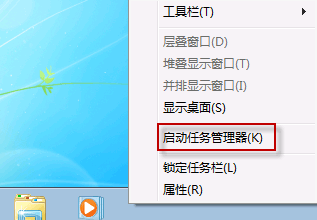
1、使用组合快捷键“Ctrl +Shift +Esc”,或右击任务栏空白处,调出“启动任务管理器”
2、切换至“进程”选项卡,单击“显示所有用户的进程”
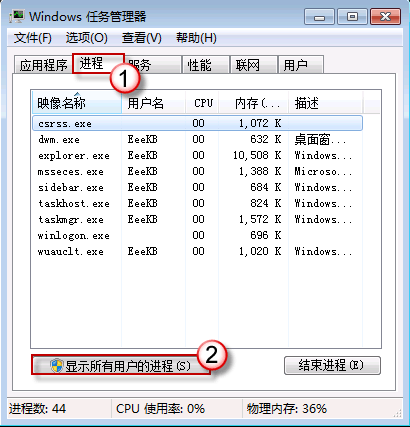
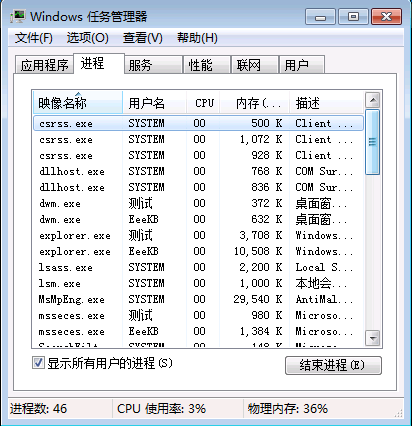
3、现在任务管理器已经以管理员身份运行了。切换到“用户”选项卡,注销多余用户
阅读量:57
阅读量:134
阅读量:191
阅读量:84
阅读量:164