win10怎么样查看dx版本号 Directx版本如何查看
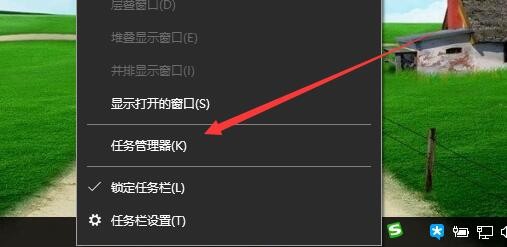
1、在Windows10系统桌面,右键点击任务栏的空白位置,在弹出的右键菜单中点击“任务管理器”菜单项。
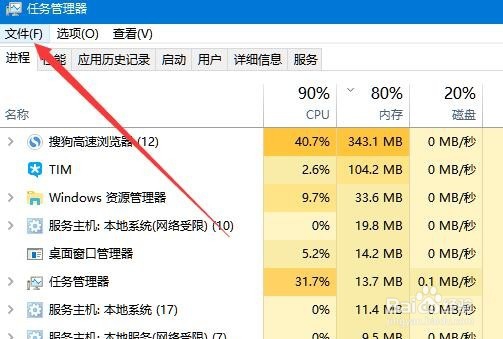
2、这时会打开Windows10的任务管理器窗口,点击窗口左上角的“文件”菜单。
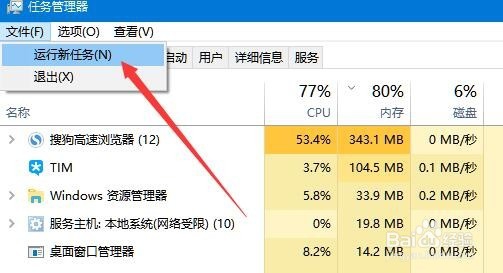
3、在打开的文件菜单中点击“运行新任务”菜单项。
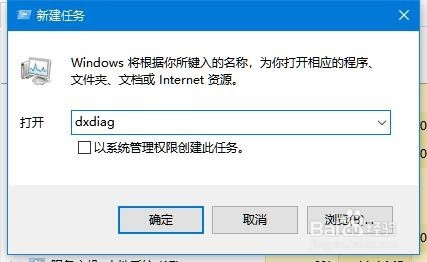
4、这时会打开“新建任务”窗口,在窗口中输入命令dxdiag,然后点击确定按钮。
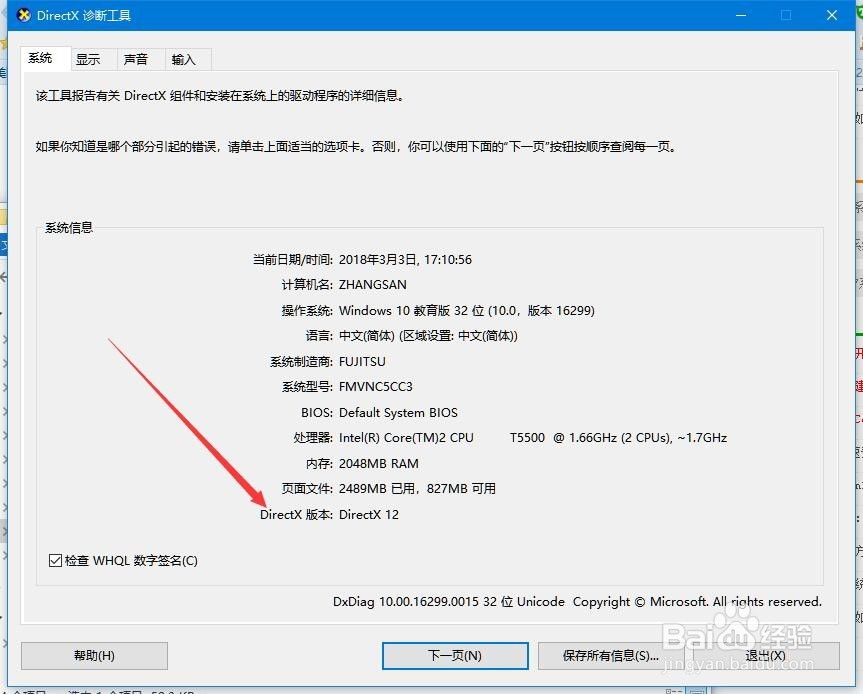
5、这时就会打开DX诊断工具窗口,在系统选项卡窗口中,可以看到当前DX的版本号。
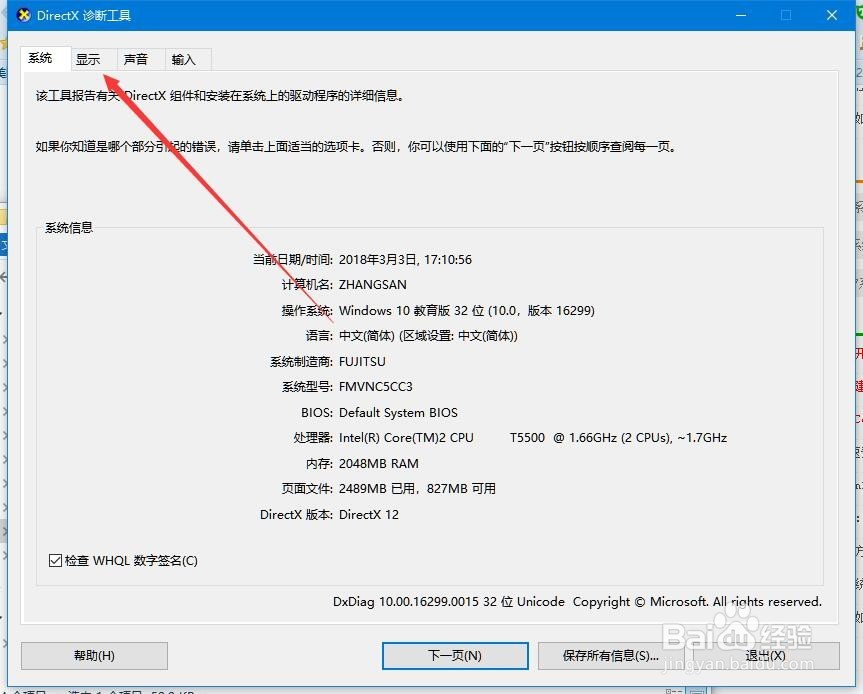
6、如果想要查看一下DX加速是否已启用,可以点击上面的“显示”选项卡。
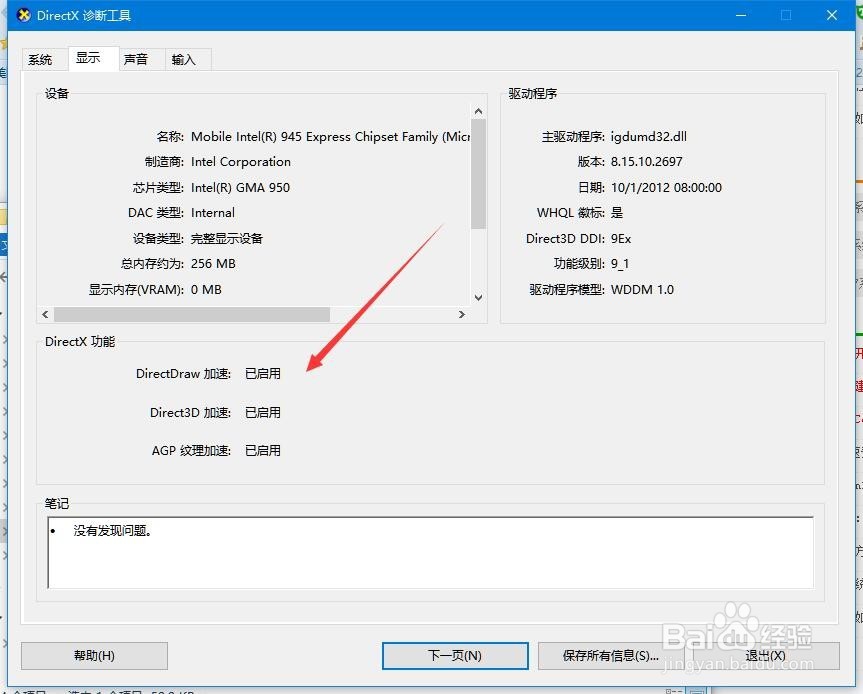
7、在打开的显示窗口中,可以看到Directx功能三项加速已全部启用了。
阅读量:20
阅读量:82
阅读量:121
阅读量:111
阅读量:129